90 giorni con Chrome OS
Chrome os è un sistema operativo veloce, leggero. Si avvia in un attimo ed è utile se non hai un computer di ultimissima generazione a casa. Ho provato per 90 giorni ad usare questo sistema operativo sul mio secondo notebook (il macbook pro ha avuto un problema riguardo le casse audio e la tastiera).
Installazione di Chrome os
Installare Chrome os su un dispositivo chrome è facile. Tuttavia quando si tratta di altri dispositivi non certificati la via è un pò tortuosa ma non impossibile. L’installazione avviene tramite un’estensione di Chrome (browser) che consente di scaricare su pen drive una ISO del sistema operativo. In questo caso non si chiamerà Chrome os ma ‘Chrome OS flex’ poichè questa ISO è specifica per i modelli non certificati. Dopo aver creato la chiavetta è possibile installare il sistema operativo in maniera veloce ed avere un computer funzionante e con una buona batteria. Puoi trovare diverse guide online al riguardo. Al primo avvio, potrebbero essere presenti piccoli rallentamenti dovuti al caricamento del sistema operativo.
Utilizzo
I primi giorni di utilizzo sono stati difficili. Sul mac utilizzo brave browser, che consente di sincronizzare diversi dispositivi ed avere accesso ad una serie di impostazioni già pronte per l’uso. Sul mio Asus PRO (core i3-5005U, 16 gb ram, 256gb SSD) ho avuto qualche difficoltà iniziale dovuta al fatto che le password non erano sincronizzate, e sono riuscito a risolvere questa cosa attraverso un backup/restore del file relativo alle password. Volevo un estensione per essere più produttivo nella vita di tutti i giorni e ho trovato (su youtube, tra diversi video riguardanti estensioni utili) un plugin chiamato manganum. Questo raccoglie in un unica tab di chrome diversi collegamenti utili. Consente di avere una home ben strutturata e con il focus sula produttività. Altri plugin utili possono essere un generico ad-block (se vuoi supportare un creator ti consiglio di disattivarlo e ricaricare la pagina), h264ify per poter riprodurre youtube e i video in generale in formato h264 (leggero).
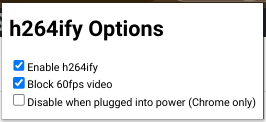
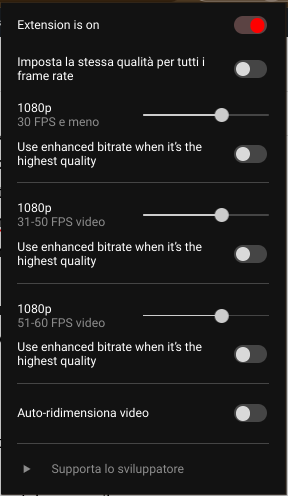
Questo plugin è utile per chi possiede un pc con scheda grafica di bassa qualità, assieme a Youtube auto HD+ (questo consente di regolare risoluzione di default e fps) consentono di ottenere il giusto equilibrio tra riproduzione fluida e di buona qualità.
In questi giorni di test ho aggiornato la frequenza degli aggiornamenti da stable a beta. Tutto funziona bene nel complesso, è presente una buona reattività (anche se sono abituato al mac e quindi cerco un certo tipo di reattività) e le app funzionano bene. Devo ancora abituarmi al fatto che youtube o gmail siano tab a se stanti (di solito apro 5/10 tab e ci lavoro, mentre qui è leggermente diverso). Ho avuto un problema a collegare la stampante (la mia è molto vecchia, necessita ancora di collegamento usb per funzionare). Ho usato il notebook per scrivere (molto), guardare video (ho avuto un problema, ne parlo nella sezione ‘pro e contro’) utilizzandolo come se fosse un pc da ufficio. Sono contento di aver testato (e sto continuando a testarlo) chrome os.
Consigli utili
Come quando utilizzi windows, chiudendo il notebook si attiva la modalità di sospensione. Al primo avvio chrome os richiede la password dell’account google collegato, per evitare di dover reinserire la password si può impostare un pin (tramite impostazioni > sicurezza e privacy > blocca schermo).
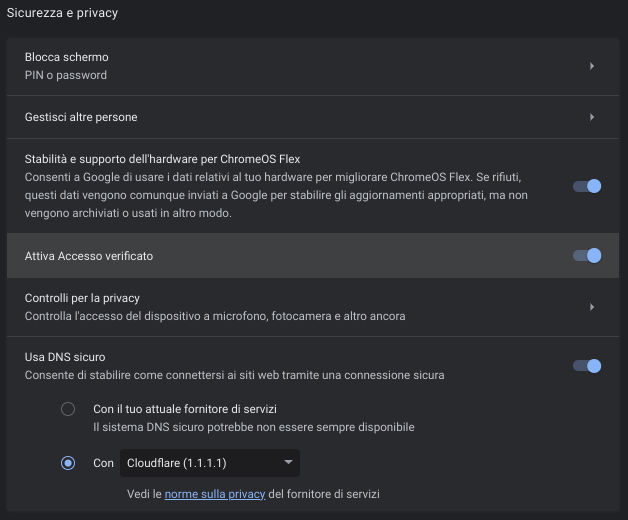
Abilita l’opzione ‘Stabilità e supporto dell’hardware’. In questo modo google può analizzare eventuali problemi con il tuo hardware e preparare un fix adeguato. Un buon DNS che ho aggiunto è quello offerto da Cloudflare. In alternativa puoi usare quello di google (8.8.8.8 ; 8.8.4.4).
Pro e Contro di Chrome os
Tra i pro che posso sicuramente citare, l’autonomia. Tutto sembra essere tornato ai tempi di windows 7, perchè l’autonomia del mio notebook con questa versione di windows era pari a 5 ore. Con le altre versioni di windows, persino con windows 11 l’autonomia non è stata cosi alta. Questo è merito di Chrome os che non è altro che un browser installato su una distro linux e ottimizzata per l’unico uso di un’app: chrome con tutte le sue estensioni. Certo, è possibile installare anche il subsystem con una distro linux a parte, ma per la maggior parte del tempo avere a che fare con un singolo browser può avere un vero vantaggio pratico: evitare le distrazioni. infatti come contro non è possibile effettuare diverse operazioni come si fa su windows, riempiendo spazio su disco. Il fatto di avere estensioni al posto di vere e proprie app fa si che l’intero sistema sia più leggero rispetto alle controparti windows e mac os. Un piccolo problema che potrebbe compromettere la velocità del sistema è il fatto che l’hyperthreading è disabilitato di default, ed è possibile attivarlo con una semplice procedura.
Conclusioni finali
Sono passati ormai diversi mesi da quando ho provato Chrome os. Una risorsa utile per chi possiede vecchi pc e soprattutto per chi (come me) ha in magazzino un vecchio pc con intel core di 1 generazione che possono essere aggiornati a windows 10 ma non a windows 11 (ne parlerò in un articolo dedicato). Consigliato per i vecchi notebook, che possono finalmente tornare utili e in questo modo si ricicla vecchio hardware senza creare inutili rifiuti elettronici.